macOS 13.0 Ventura 及以上 · Apple 芯片与 Intel 芯片通用 · 全程图解
| 项目 | 要求 |
|---|---|
| macOS 版本 | 13.0 Ventura 或更高(硬性下限,低于此版本无法运行) |
| CPU 架构 | Apple 芯片(M1/M2/M3/M4)或 Intel 芯片 — 同一个包通用 |
| 磁盘空间 | 安装后约 735 MB,下载包另需 319 MB |
| 网络 | 需能访问 lingoflow.top |
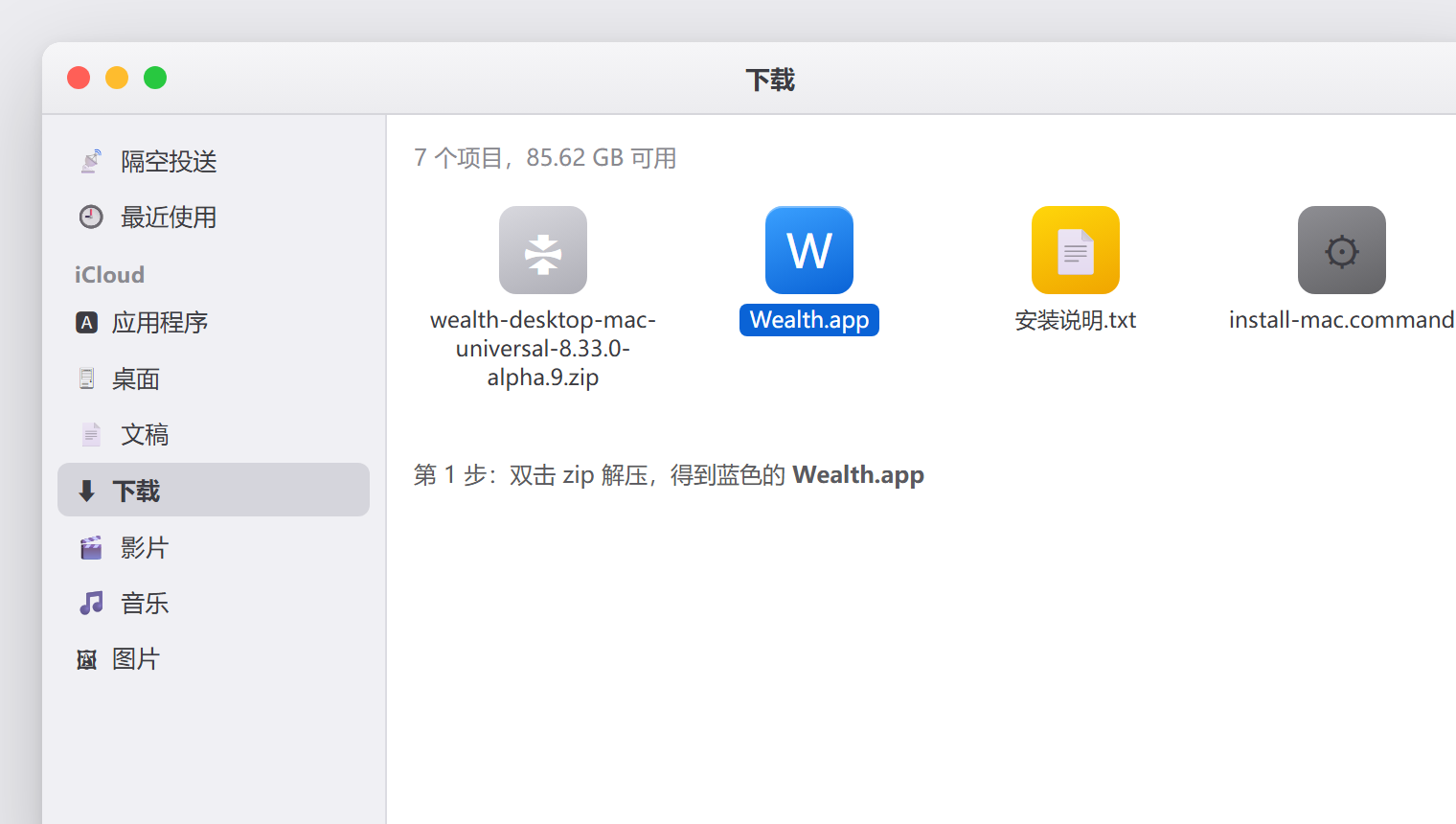
下载完成后会得到 wealth-desktop-mac-universal-8.33.0-alpha.9.zip(约 319 MB)。
| 文件 | 大小 | 说明 |
|---|---|---|
wealth-desktop-mac-universal-8.33.0-alpha.9.zip | 334,097,187 字节 | 主安装包 |
.zip.sha256 | 114 字节 | 校验文件 |
打开「终端」(Launchpad 搜索 终端 或 Terminal),执行:
cd ~/Downloads
shasum -a 256 wealth-desktop-mac-universal-8.33.0-alpha.9.zip
输出应当与下面的值完全一致:
b45aa0f47a931ca22c86797f2c69cb16bf4ea4bab28d3d3ee4ca7d67e35f74eb
Wealth.app。
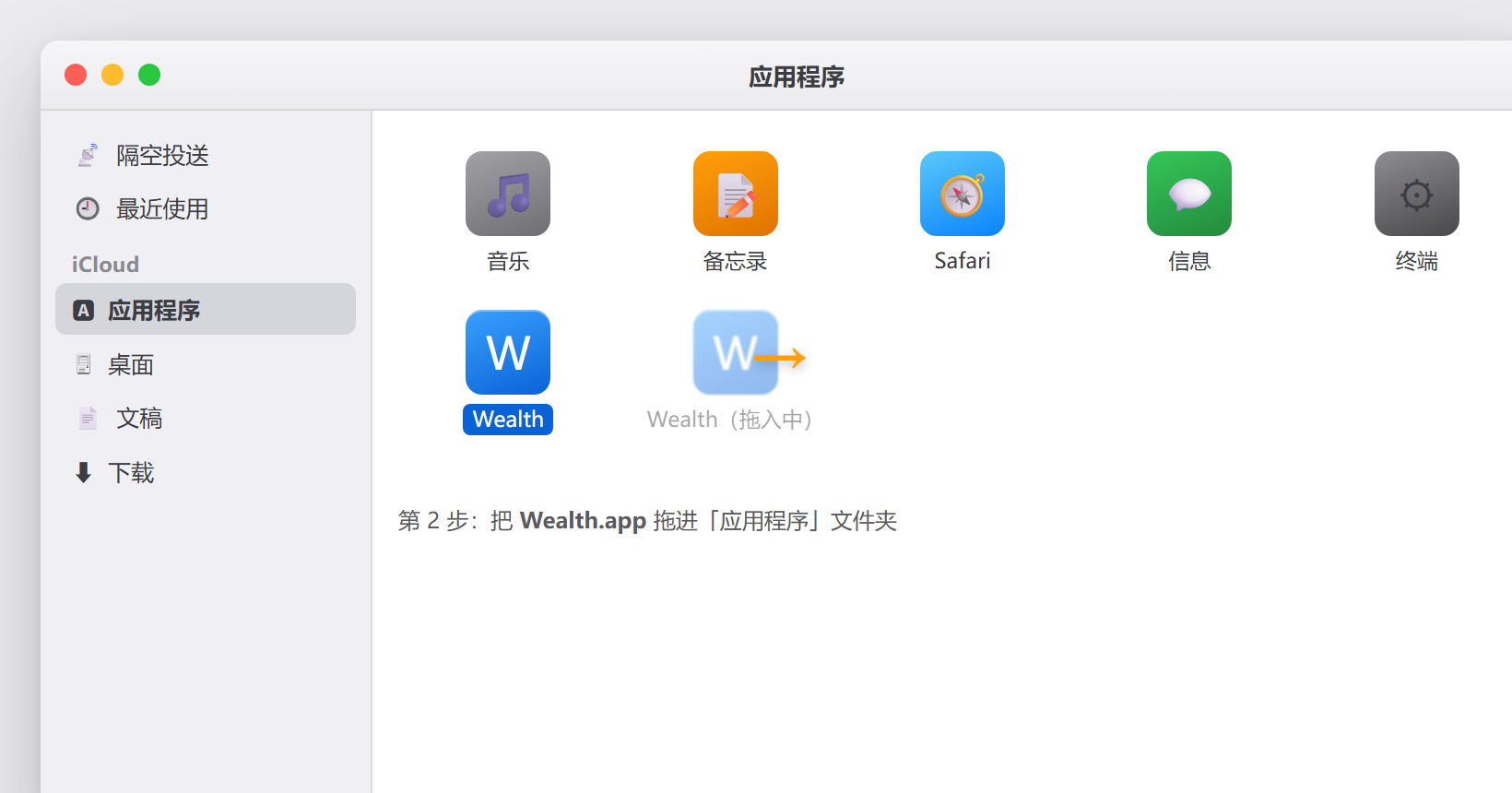
Wealth.app 拖到左侧边栏的「应用程序」文件夹(也可以 ⌘C 复制,进「应用程序」后 ⌘V 粘贴)。
xattr -dr com.apple.quarantine /Applications/Wealth.app如果已经把 Wealth.app 放进「应用程序」,执行这条命令后双击就能正常打开。
如果分发包里带了 install-mac.command,把它和 Wealth.app 放同一文件夹:
cd ~/Downloads
bash install-mac.command
脚本会自动完成:解除隔离 → 校验签名 → 拷贝到 /Applications。
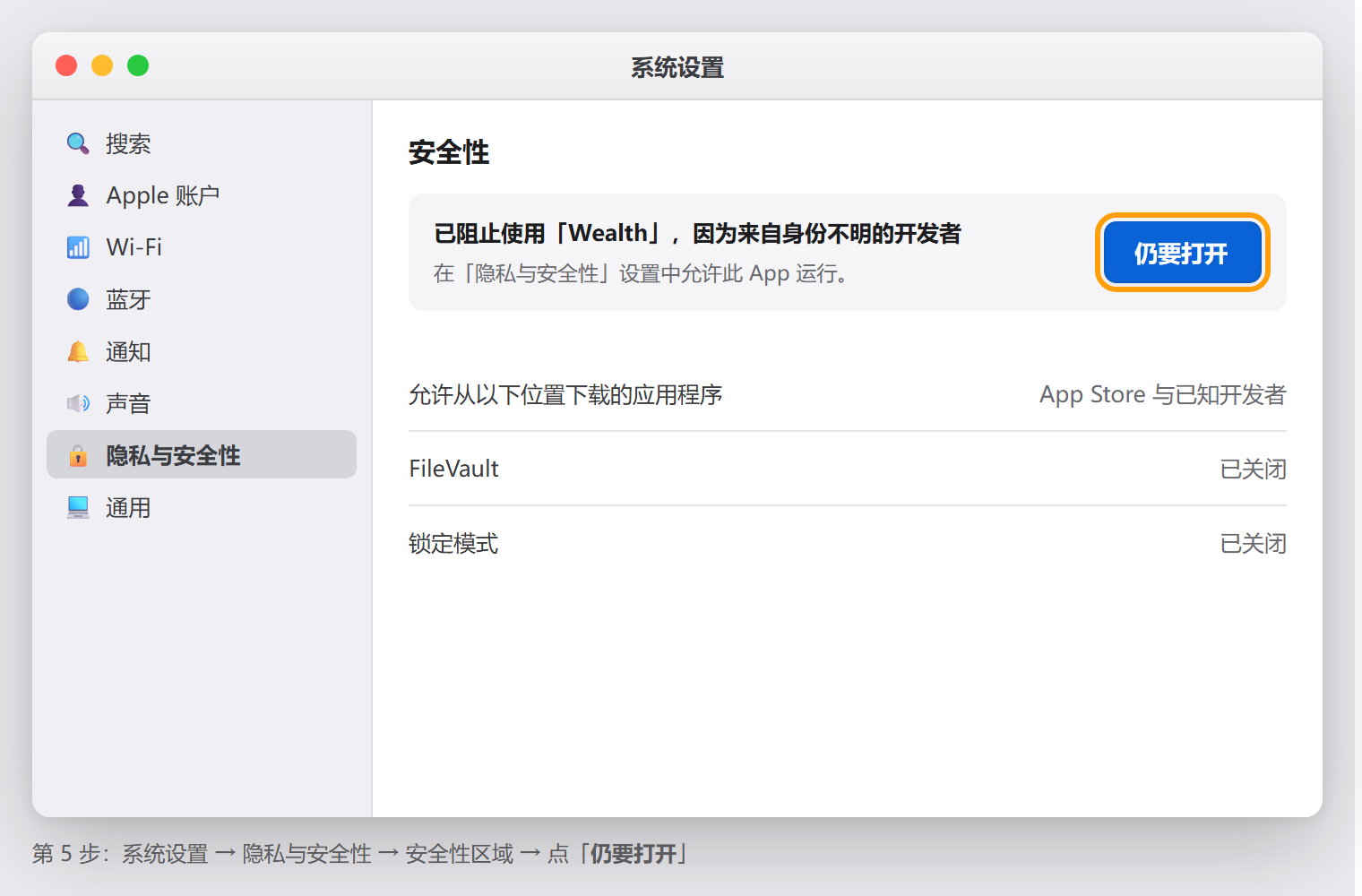
第一次打开时很可能看到下面这类提示:
| 提示文字 | 真实含义 |
|---|---|
| 「无法打开 Wealth,因为 Apple 无法检查其是否包含恶意软件」 | Gatekeeper 未识别签名证书 |
| 「Wealth 已损坏,无法打开。您应该将它移到废纸篓」 | 不是真的损坏,是系统对未公证应用的统一话术 |
| 「无法验证开发者」 | 同上 |
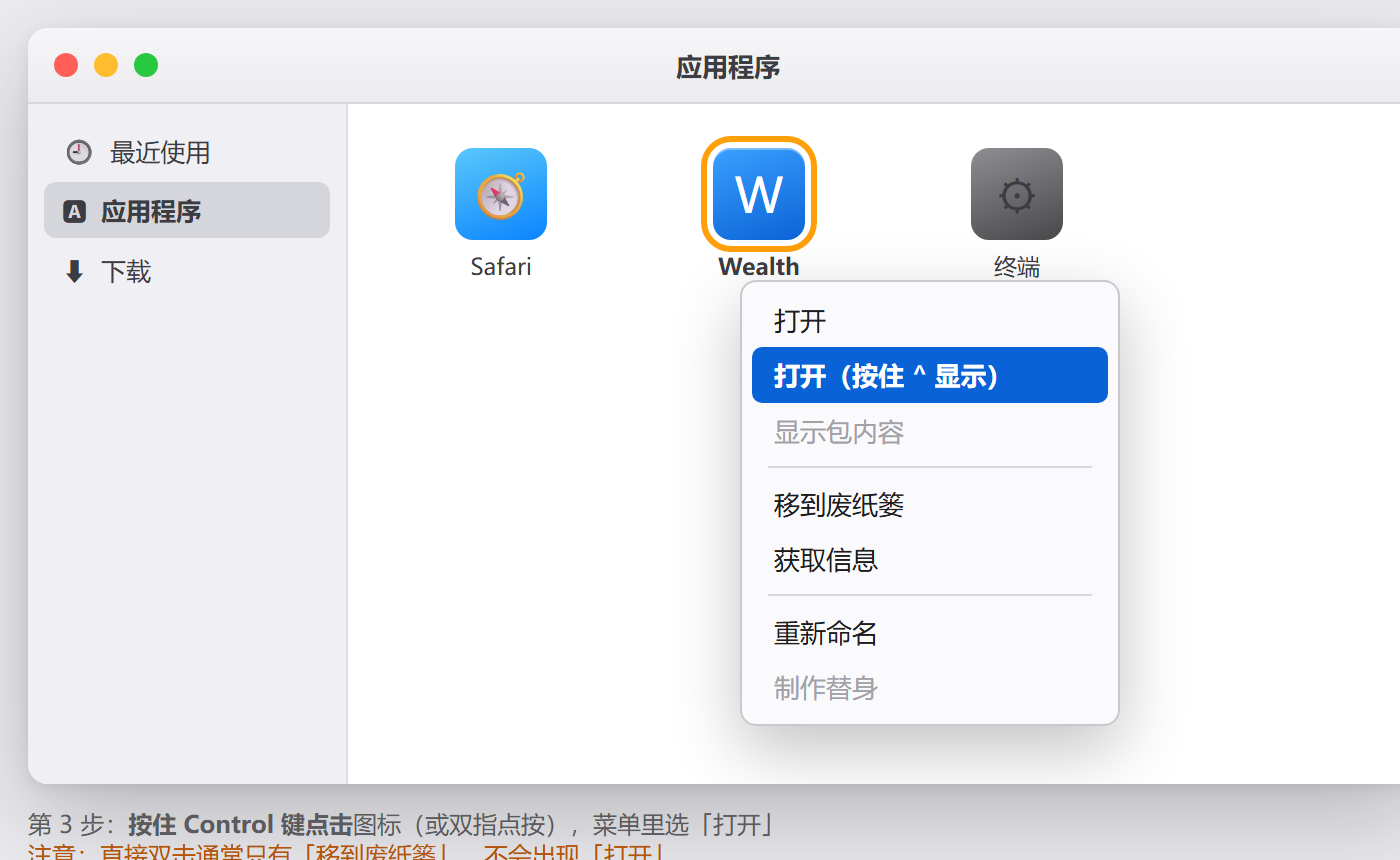
Control 点击图标后,菜单里会出现「打开」。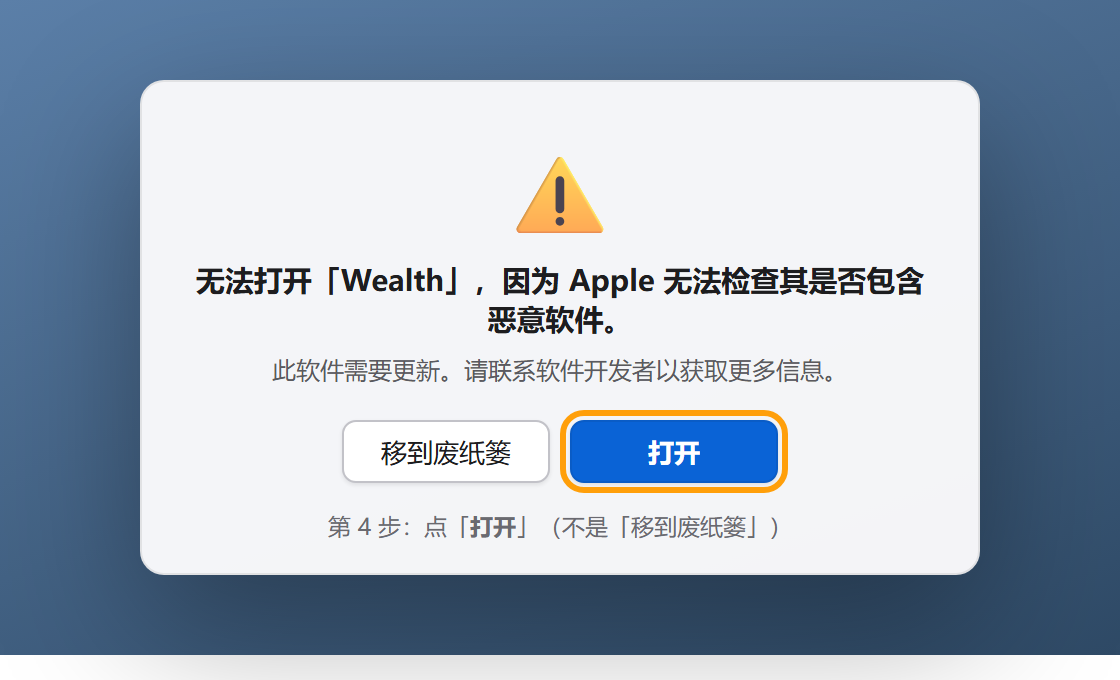
xattr -dr com.apple.quarantine /Applications/Wealth.appxattr -p com.apple.quarantine /Applications/Wealth.app
# 输出 "No such xattr" 就表示已清除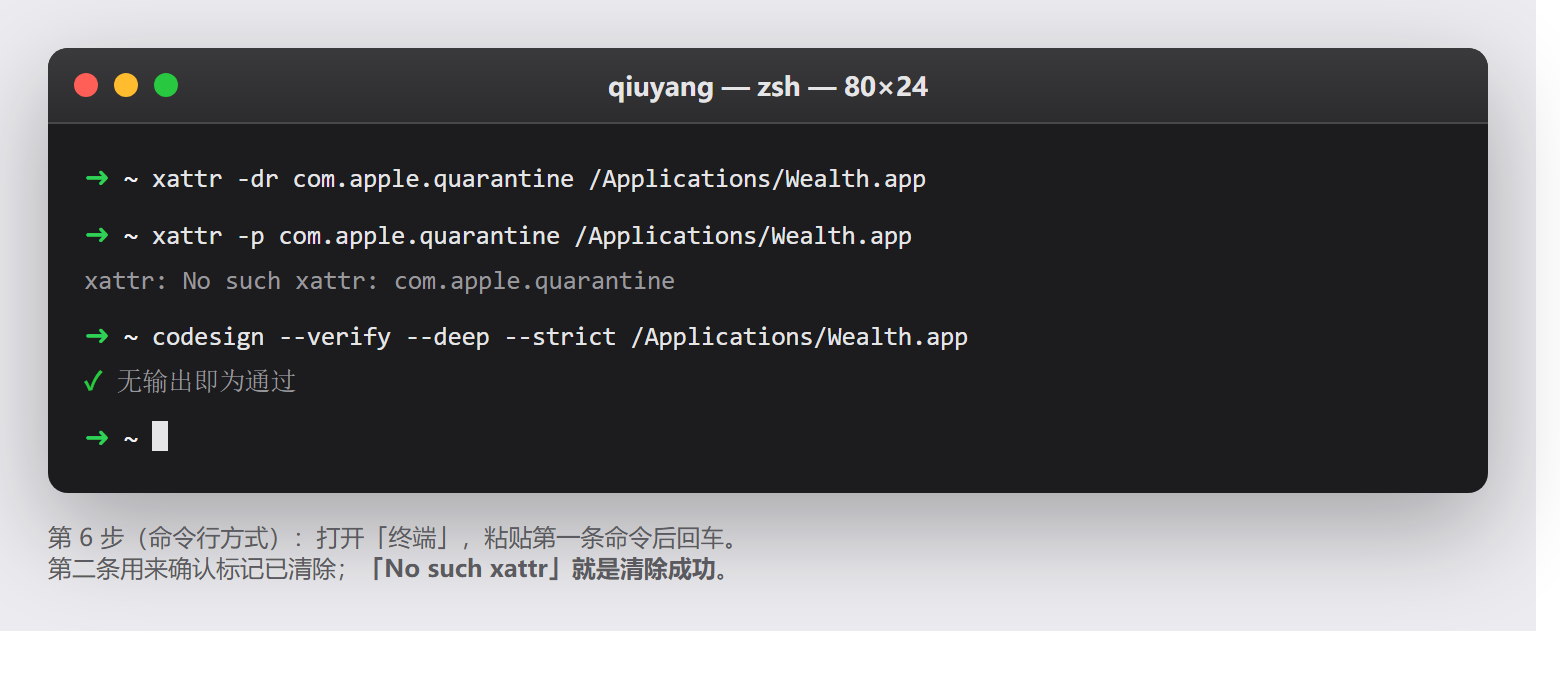
codesign --verify 无输出代表签名校验通过。xattr -cr /Applications/Wealth.app
codesign --force --deep --sign - /Applications/Wealth.app
第一次发起或接听通话时,macOS 会依次询问:
| 权限 | 必须允许,否则 |
|---|---|
| 麦克风 | 对方听不到你的声音 |
| 摄像头 | 视频通话是黑屏 |
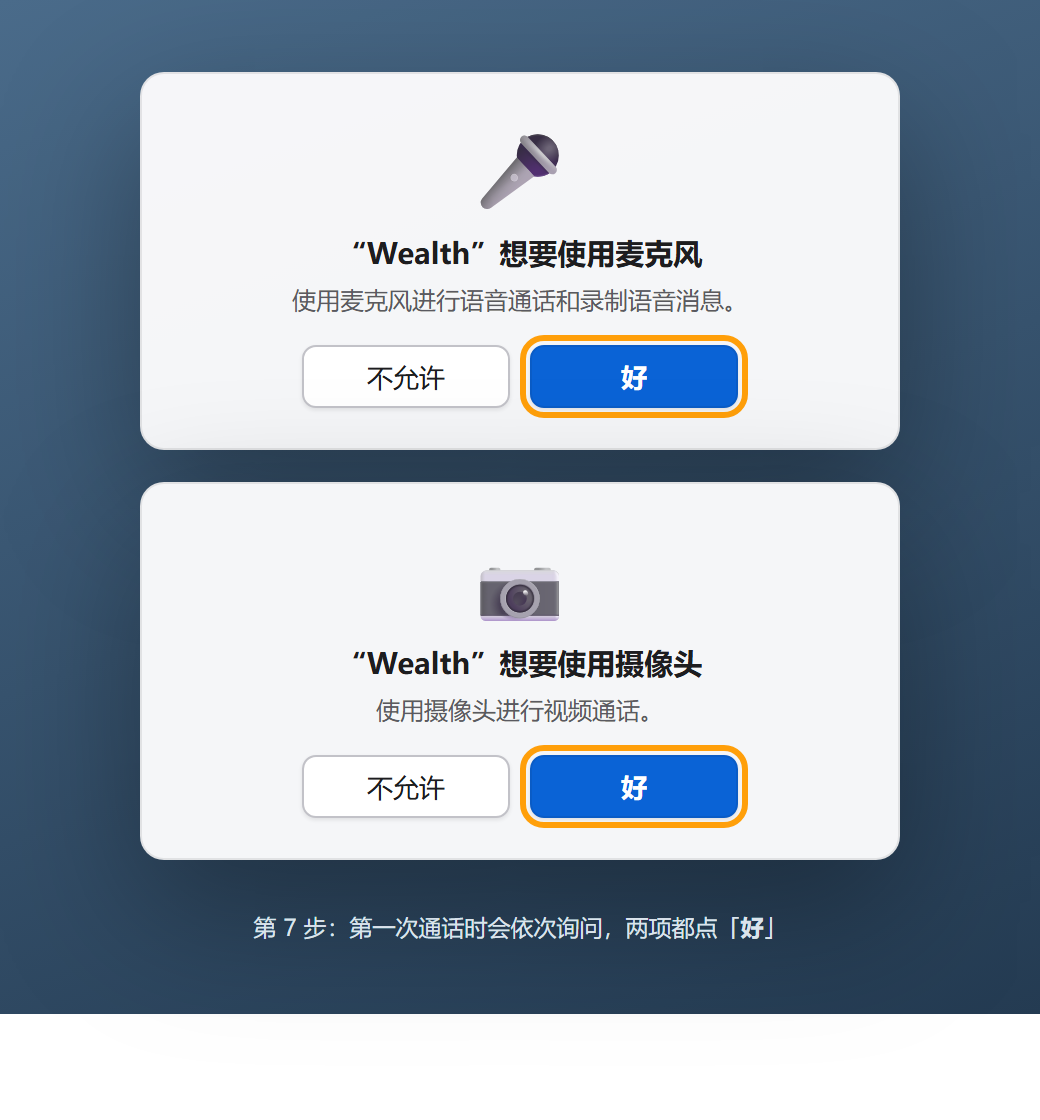
com.apple.security.device.audio-input、com.apple.security.device.camera、com.apple.security.device.microphone 三项硬件权限,并开启了 JIT 与库验证豁免(原生加密模块需要)。这些都是通话功能的必要条件。
先确认 macOS 版本 ≥ 13.0(「关于本机」里看)。版本够的话,打开「控制台」App 搜索 Wealth 查看报错,或把 ~/Library/Application Support/Wealth-selfhost-*/logs/main.log 最后几行发给我们。
某些 macOS 版本在右键菜单里不显示「打开」。改用方法 B(系统设置 → 隐私与安全性 → 仍要打开)或方法 C(命令行)。
能。这个包是 universal 版本,同时内含 arm64 和 x86_64 两套指令,Intel 机器自动用 x86_64 那套(通过 Rosetta 2 运行)。第一次启动会慢几秒,之后正常。
不会。这个客户端关闭了自动更新(updatesEnabled: false),不会被远程替换。
下载页和本页第 3 节都有。也可以用 shasum -a 256 自己算一遍比对。
因为每个新版本的签名都不同,macOS 会重新做一次来源检查。放行一次即可,同版本内不用重复。
只删程序(保留聊天记录):
rm -rf /Applications/Wealth.app彻底清除(含聊天记录与配置):
rm -rf /Applications/Wealth.app
rm -rf ~/Library/Application\ Support/Wealth-selfhost-*
rm -rf ~/Library/Caches/com.lingoflow.wealth.desktop
版本 8.33.0-alpha.9 · universal (arm64 + x86_64) · 已签名(自建 CA)· 未公证
返回下载页 · 注册 · 登录